Cách thêm Memo English vào màn hình chính điện thoại
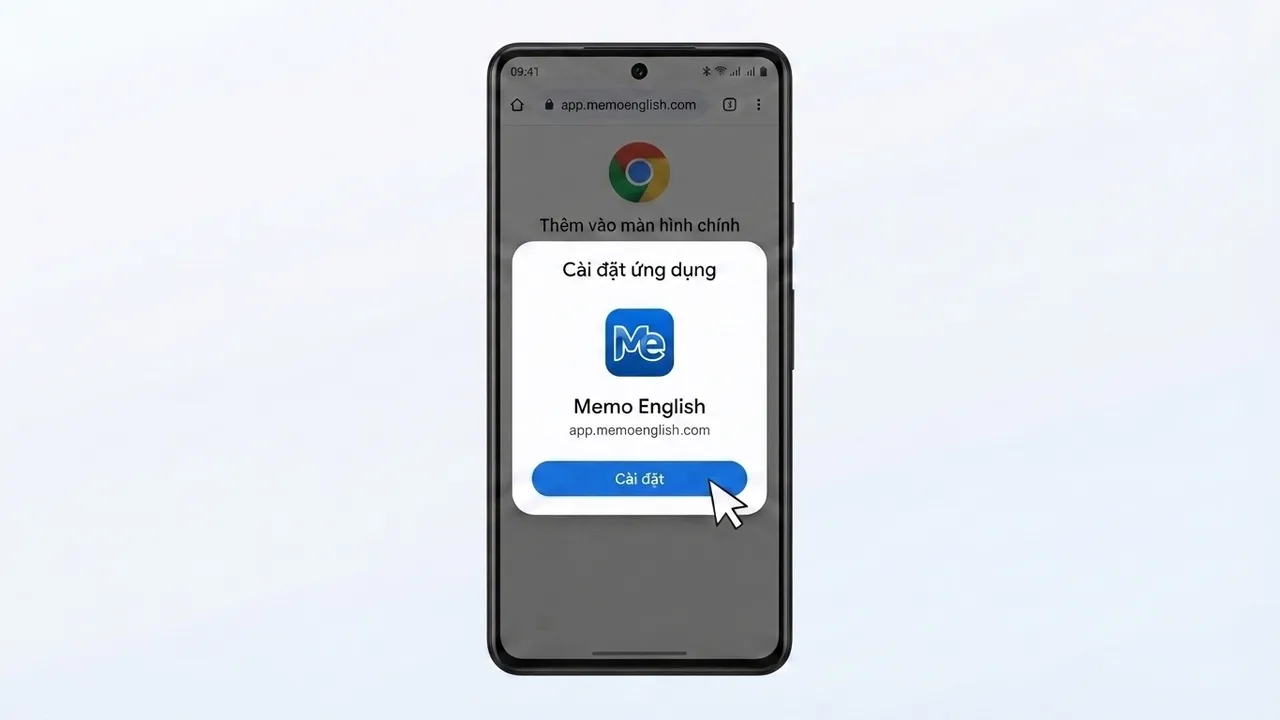
Memo English dùng ngay trên trình duyệt, không cần cài app từ App Store hay CH Play. Nếu ngại mỗi lần học lại phải mở trình duyệt rồi tìm trang, cứ thêm Memo English ra màn hình chính là được. Sau đó chỉ cần bấm vào icon là vào học luôn.
Xem hướng dẫn dưới đây nhé.
Trên iPhone / iPad
- Mở Safari và vào
memoenglish.com - Bấm nút Chia sẻ (hình vuông có mũi tên hướng lên, ở thanh dưới màn hình)
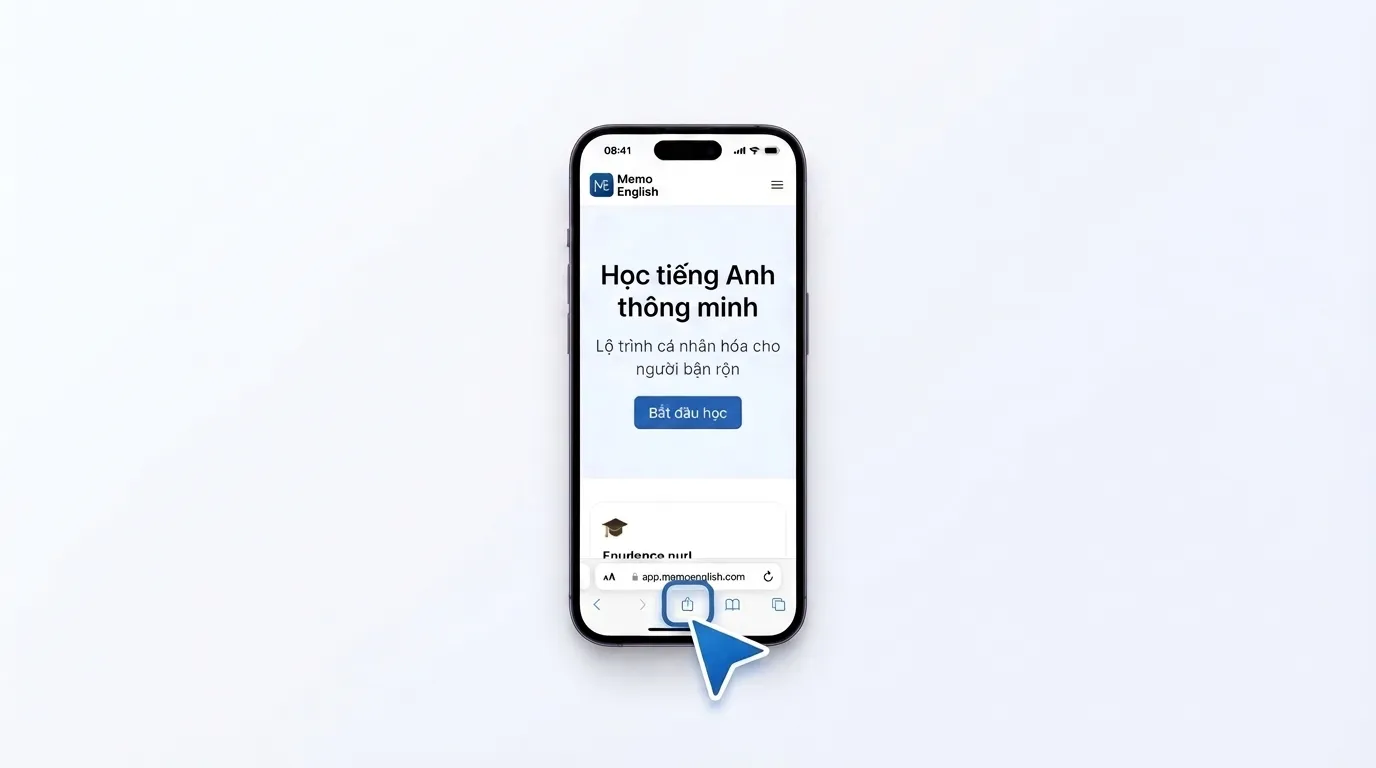
- Vuốt xuống, chọn Thêm vào MH chính (Add to Home Screen)
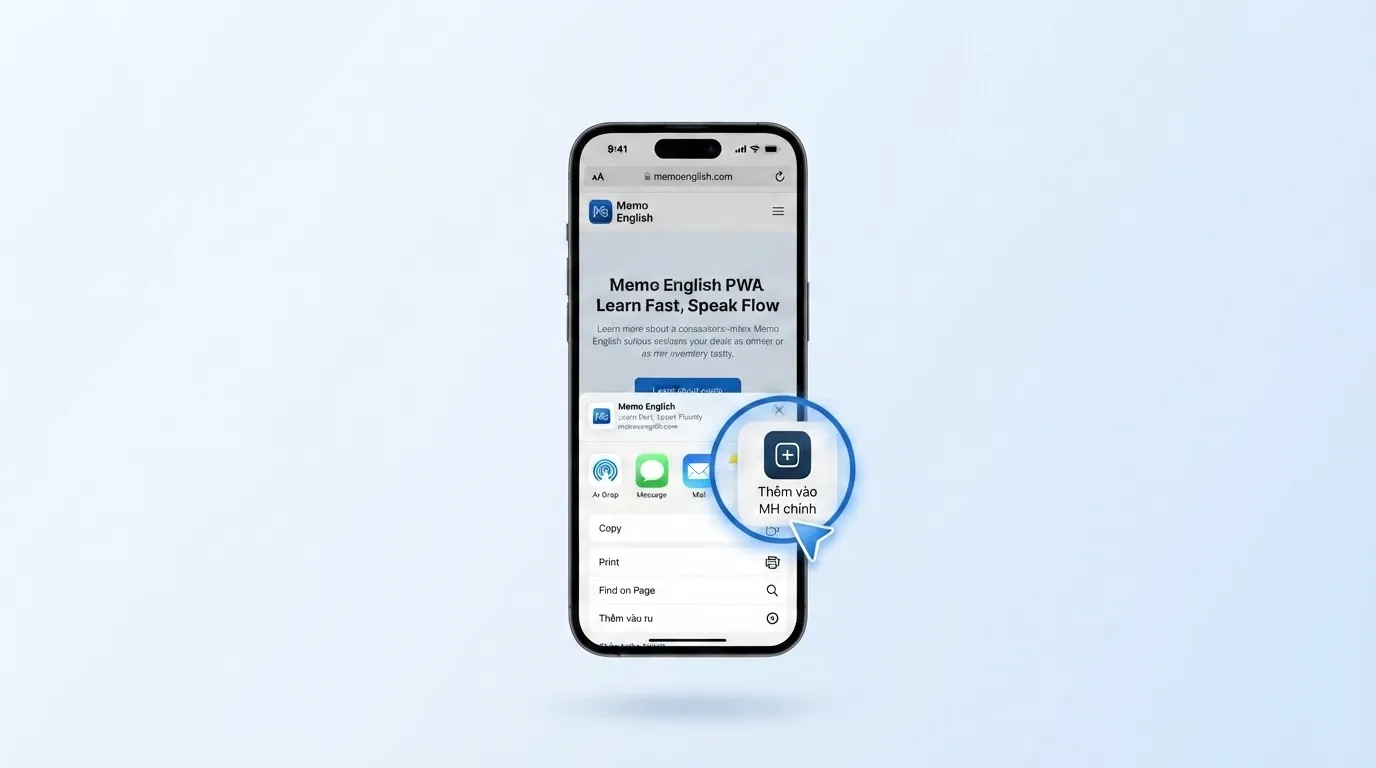
- Bấm Thêm ở góc trên bên phải
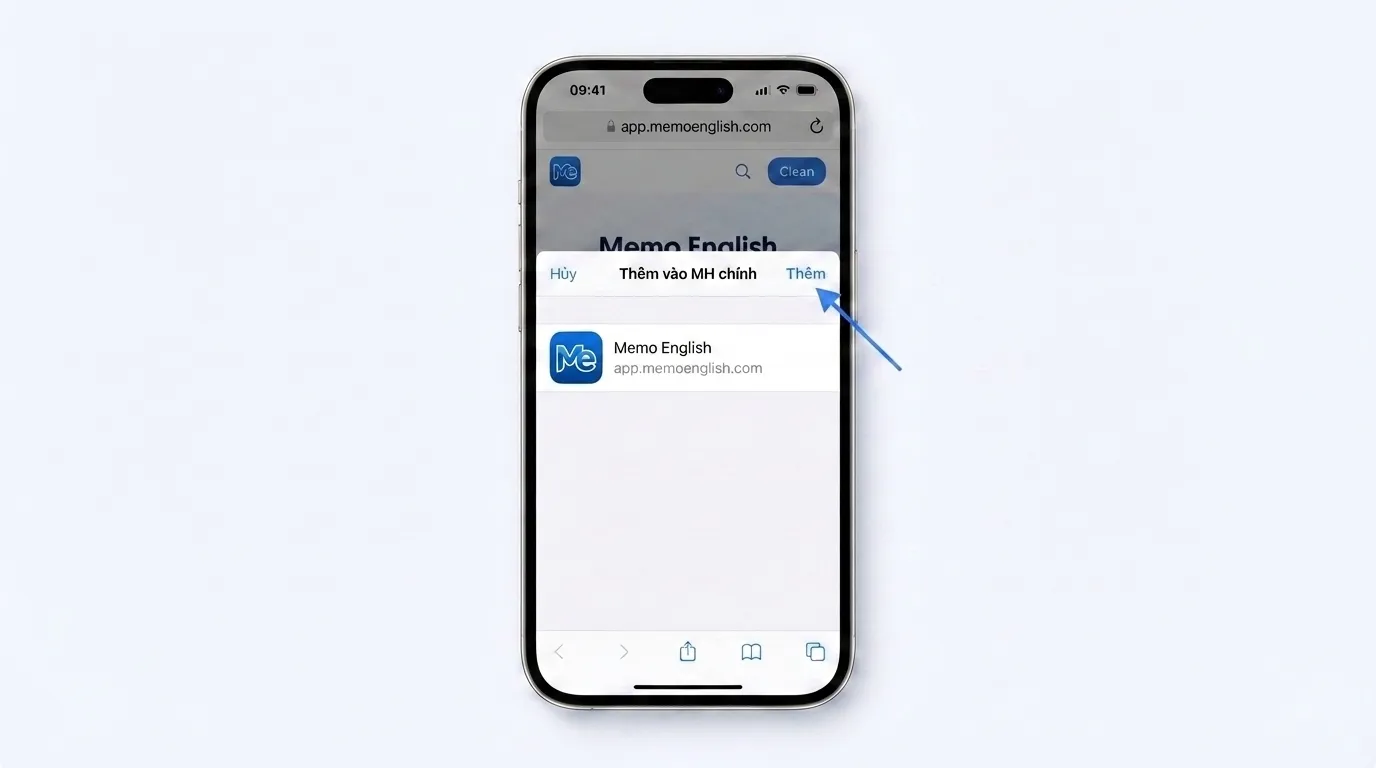
Icon Memo English sẽ xuất hiện ngay trên màn hình chính.
Nếu bạn dùng Chrome hoặc Edge trên iPhone, từ iOS 16.4 trở lên các trình duyệt này cũng có mục “Thêm vào MH chính” trong menu chia sẻ. Máy chạy iOS cũ hơn thì phải dùng Safari.
Trên Android
Với Chrome:
- Mở Chrome và vào
memoenglish.com - Bấm nút ⋮ (ba chấm) ở góc trên bên phải
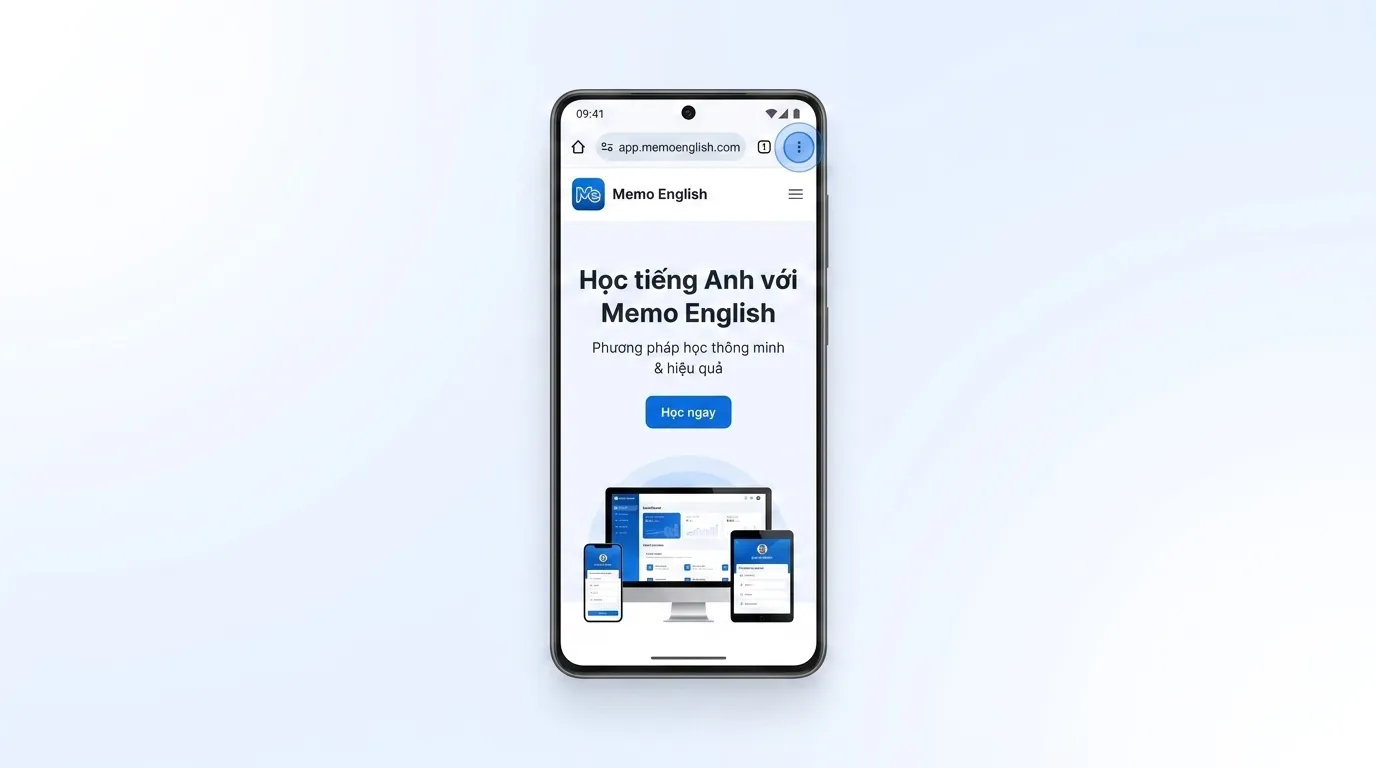
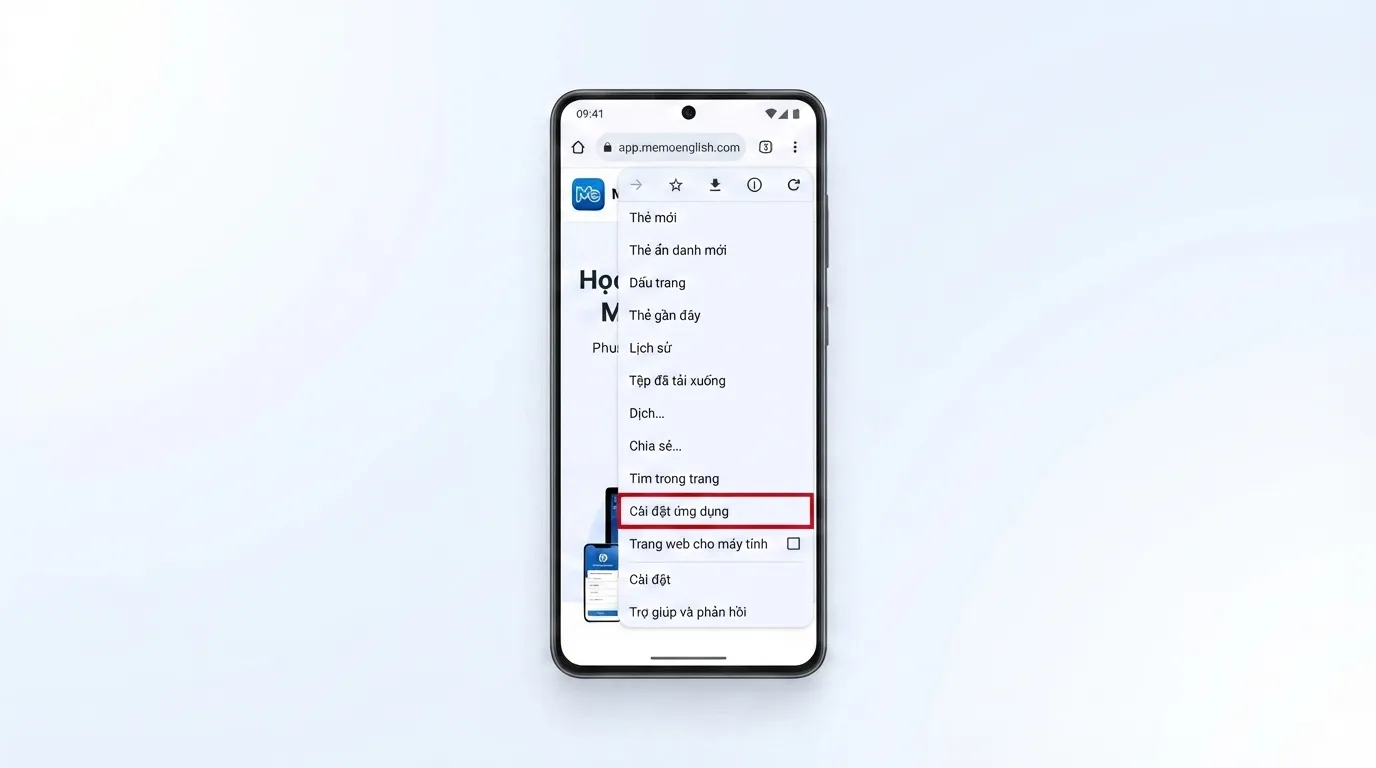
- Chọn Cài đặt ứng dụng hoặc Thêm vào Màn hình chính — tên gọi khác nhau tuỳ phiên bản Chrome, cả hai đều ra cùng kết quả
- Bấm Cài đặt / Thêm
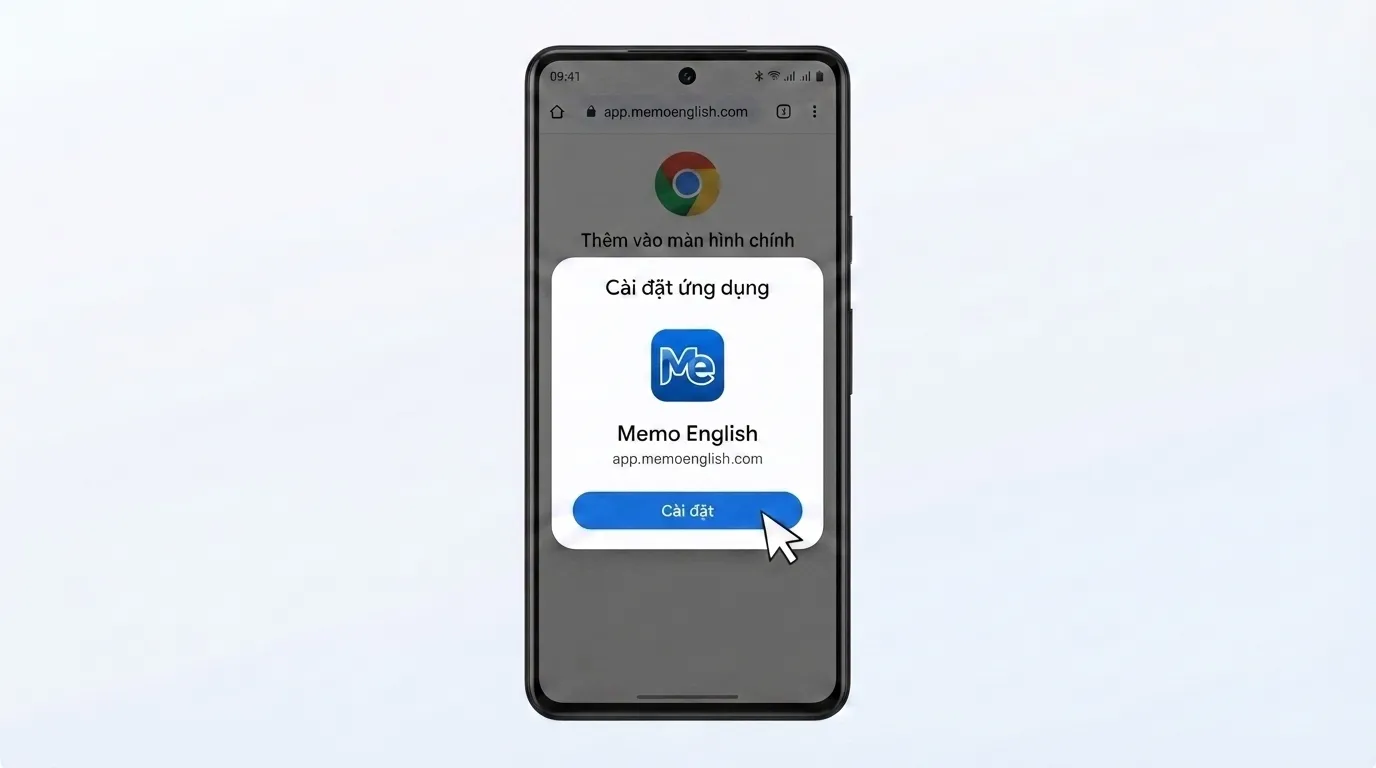
Chrome đôi khi tự hiện sẵn dải thông báo “Cài đặt ứng dụng” ở cuối màn hình — bấm luôn vào đó cũng được.
Samsung Internet thì vào menu ☰ → Thêm trang vào → Màn hình chính.
Không thấy nút “Thêm vào màn hình chính”?
| Hiện tượng | Nguyên nhân thường gặp |
|---|---|
| Không có mục nào trong menu chia sẻ | Bạn đang mở link từ trong Facebook / Zalo / Messenger. Các app này có trình duyệt riêng, không cài được. Bấm ⋮ → Mở trong trình duyệt rồi làm lại. |
| Đang ở chế độ ẩn danh | Chế độ ẩn danh không cho cài. Mở tab thường. |
| Đã bấm thêm nhưng vẫn thấy thanh địa chỉ | Bạn đang mở từ link cũ chứ không phải từ icon. Thoát ra, mở lại bằng icon trên màn hình chính. |
| Icon bị trắng hoặc mờ | Mạng chập chờn lúc cài nên chưa tải kịp icon. Xoá icon đi rồi thêm lại. |
Bài viết liên quan
Cách làm TOEIC Listening Part 1 không mất điểm oan
Part 1 chỉ có 6 câu nhưng là phần dễ ăn điểm nhất bài nghe TOEIC. Bài viết chỉ ra 6 bẫy thường gặp và cách loại đáp án sai chỉ trong 3 giây.